Organiseer uw catalogi: verschil tussen versies
Nieuwe pagina aangemaakt met '<table width="100%"> <tr> <td width="80%"> <!-- contenu --> Om catalogi te ordenen, archiveren, herstellen en verwijderen, klikt u op '''Configuratie | Catalogi | Ordenen… ''' Om alleen de gewenste catalogi te hebben en/of de meest gebruikte catalogi bovenaan de lijst te zetten, kunt u de lijst ordenen door op “Omhoog”, “Omlaag” te klikken. <div align="center"> <p class="cadreimg"> link= </p> Fig.3q <br/> </div> Om alleen de ge...' |
Geen bewerkingssamenvatting |
||
| Regel 42: | Regel 42: | ||
<td valign="top" width="20%"> | <td valign="top" width="20%"> | ||
{{: | {{:Nl_Configurer}} | ||
</td> | </td> | ||
Versie van 31 mrt 2023 09:59
|
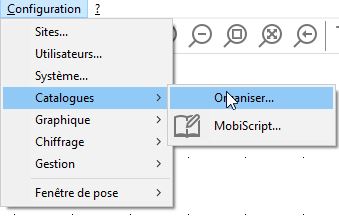
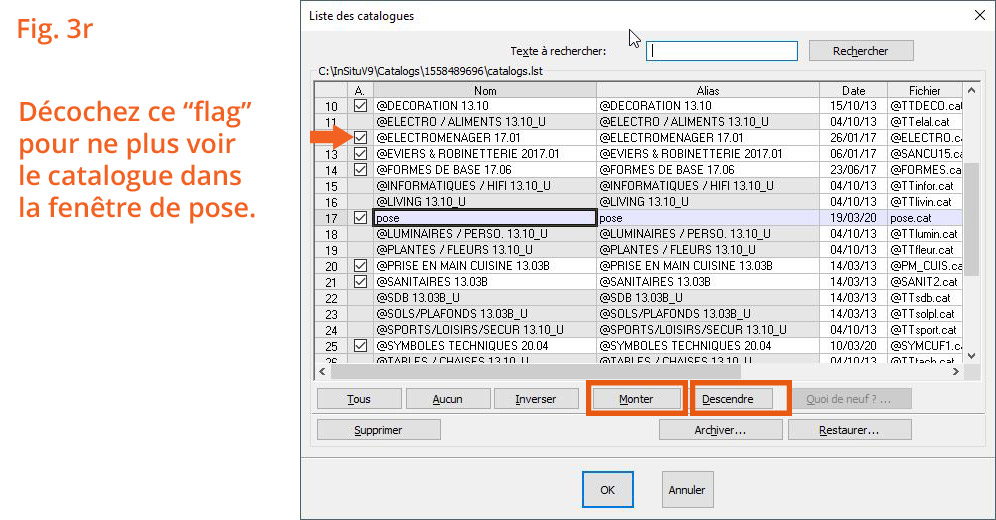
Om catalogi te ordenen, archiveren, herstellen en verwijderen, klikt u op Configuratie | Catalogi | Ordenen… Om alleen de gewenste catalogi te hebben en/of de meest gebruikte catalogi bovenaan de lijst te zetten, kunt u de lijst ordenen door op “Omhoog”, “Omlaag” te klikken.
Fig.3q
Catalogusarchivering geeft u de mogelijkheid om het geselecteerde catalogusbestand (xx.cab) elders op uw harde schijf op te slaan. Dit bestand wordt gecomprimeerd maar niet verwijderd. Door het bestand (xx.cab) te herstellen, wordt de catalogus gedecomprimeerd en in de lijst geplaatst.
Fig.3r
 Aanvullende catalogi verschijnen in het lichtblauw. Nutscatalogi verschijnen in het wit. De naam van een catalogus waarvan de gebruikslimiet is bereikt, is lichtgrijs gemarkeerd.
|
|